
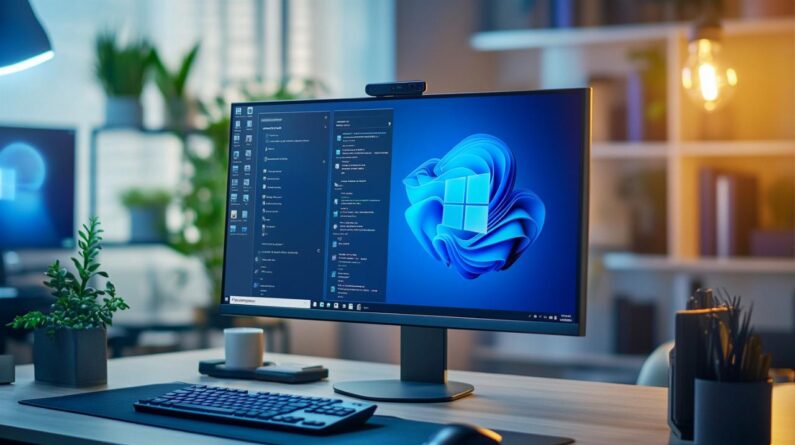
Avec le temps, votre ordinateur peut devenir plus lent, afficher des erreurs fréquentes ou simplement perdre de sa fluidité initiale. Ces signes de fatigue numérique touchent de nombreux utilisateurs de Windows 11 qui voient leurs performances se dégrader progressivement. Plutôt que de multiplier les solutions temporaires, la réinstallation complète du système d'exploitation représente souvent la méthode la plus efficace pour retrouver un PC performant et réactif. Cette démarche, bien qu'elle puisse sembler intimidante, offre des bénéfices considérables en termes de rapidité, de sécurité et de stabilité.
Préparation avant la réinstallation de Windows 11
Avant de vous lancer dans la réinstallation de votre système d'exploitation, une préparation minutieuse s'impose pour éviter toute mauvaise surprise. Cette étape cruciale déterminera la réussite de l'opération et vous permettra de reprendre votre travail sans encombre une fois le processus terminé. Près de 50 % des personnes possédant un système d'exploitation récent hésitent à réinitialiser leur appareil par crainte de perdre leurs données personnelles. Cette appréhension est légitime, mais elle peut être facilement surmontée grâce à une organisation rigoureuse et aux bons outils.
Pour garantir une transition en douceur, il est essentiel de comprendre que la réinstallation de Windows 11 apporte de multiples avantages. Elle permet notamment de mettre à jour les pilotes et logiciels, ce qui améliore considérablement la sécurité et les performances globales de votre machine. Les signes indiquant qu'une réinstallation devient nécessaire incluent un démarrage particulièrement long et des plantages fréquents qui perturbent votre productivité quotidienne. Pour en savoir plus sur la procédure complète, vous pouvez consulter les ressources disponibles sur https://pcmagazine.be/reinstaller-windows-11/.
Sauvegarde complète de vos données personnelles
La sauvegarde de vos données constitue la première étape indispensable avant toute manipulation du système. Il est crucial de transférer l'ensemble de vos fichiers importants sur un support externe ou dans le cloud pour éviter toute perte irréversible. Les documents professionnels, photos de famille, vidéos personnelles et favoris de navigation doivent faire l'objet d'une attention particulière. Les services cloud comme OneDrive, Google Drive ou Dropbox offrent des solutions pratiques pour sécuriser vos informations tout en permettant un accès facile après la réinstallation.
Au-delà des fichiers personnels, pensez également à récupérer toutes vos clés d'activation pour les logiciels essentiels que vous utilisez régulièrement. Ces licences représentent souvent un investissement financier important et leur perte pourrait vous contraindre à racheter vos programmes. Notez également vos mots de passe, les paramètres de configuration spécifiques de certaines applications et les signets de votre navigateur. Cette organisation préalable vous fera gagner un temps précieux lors de la reconfiguration de votre environnement de travail après l'installation.
Création d'un support d'installation avec une clé USB
Pour procéder à la réinstallation de Windows 11, vous aurez besoin d'un support d'installation bootable, généralement une clé USB. Une clé d'au moins 8 Go est nécessaire pour créer ce support qui contiendra l'image complète du système d'exploitation. Microsoft met à disposition un outil gratuit appelé Media Creation Tool qui facilite grandement cette préparation. Cet utilitaire télécharge automatiquement la dernière version de Windows 11 et crée un support d'installation prêt à l'emploi en quelques étapes simples.
Avant de lancer la création de votre support, vérifiez que votre matériel respecte les prérequis de Windows 11, notamment en termes d'espace de stockage et de compatibilité processeur. Ces vérifications préalables vous éviteront des déconvenues lors de l'installation. Une fois votre clé USB préparée, conservez-la précieusement car elle vous servira non seulement pour cette réinstallation, mais également pour toute intervention future sur votre système. Les logiciels de sauvegarde peuvent également être téléchargés à ce stade pour garantir une sécurisation optimale de vos fichiers avant le grand saut.
Processus de réinstallation complète de Windows 11
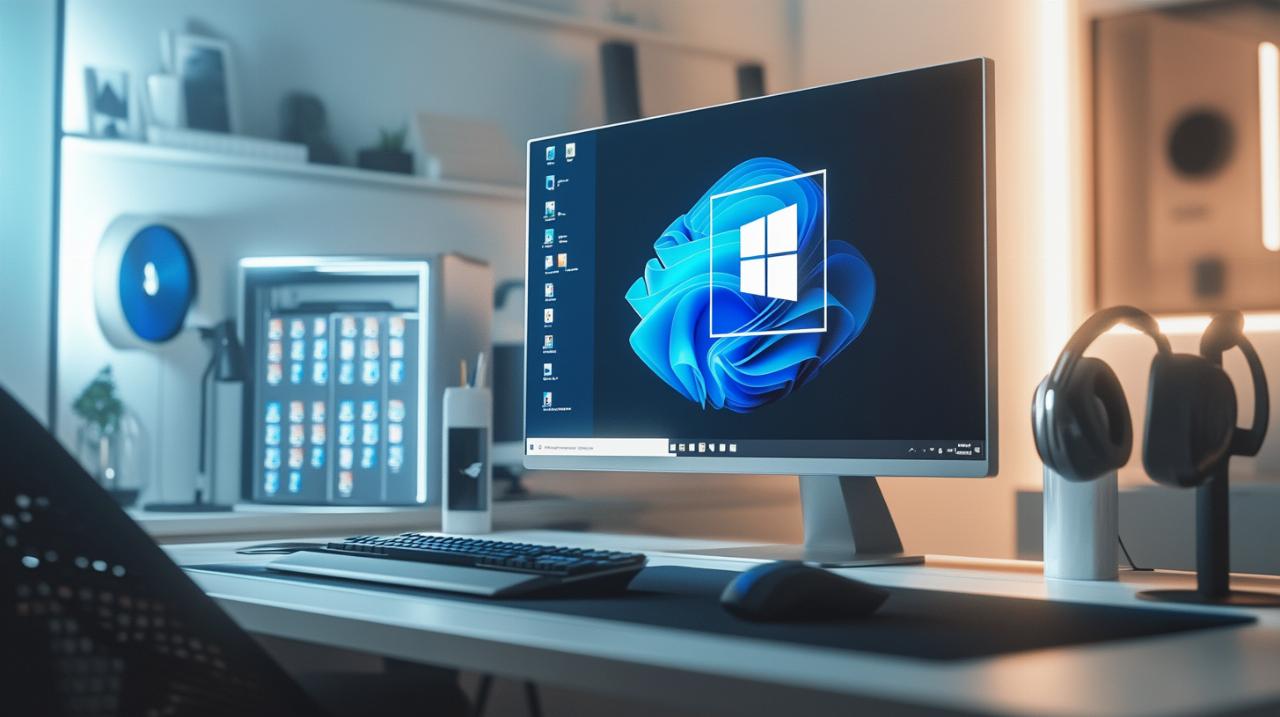
Une fois la phase de préparation achevée, vous pouvez entamer le processus de réinstallation proprement dit. Cette opération, bien que technique en apparence, se déroule de manière relativement fluide grâce aux assistants intégrés de Microsoft. L'objectif d'une réinstallation complète, souvent appelée clean install, est de repartir sur une base saine en éliminant tous les résidus accumulés au fil du temps. Cette méthode garantit une meilleure fluidité du système et réduit considérablement la charge imposée à votre ordinateur.
La réinstallation complète présente un avantage majeur par rapport aux simples mises à jour : elle permet d'activer Smart App Control, une fonctionnalité de sécurité avancée de Windows 11. Contrairement aux antivirus traditionnels qui analysent les fichiers après leur installation, Smart App Control bloque les applications malveillantes avant même leur exécution. Cette protection proactive repose sur des algorithmes d'apprentissage machine sophistiqués qui identifient les menaces potentielles en temps réel. Toutefois, cette fonctionnalité ne peut être activée qu'après une installation propre, et non suite à une simple mise à jour ou un clonage depuis une ancienne version du système.
Options de réinstallation et démarrage depuis la clé USB
Pour démarrer la réinstallation, vous devez configurer votre ordinateur pour qu'il démarre depuis la clé USB que vous avez préparée. Cette opération nécessite généralement d'accéder au BIOS ou à l'UEFI de votre machine en appuyant sur une touche spécifique au démarrage, souvent F2, F12, Suppr ou Échap selon les fabricants. Une fois dans ce menu de configuration, modifiez l'ordre de démarrage pour placer votre support USB en première position. Sauvegardez ces modifications et redémarrez votre PC qui lancera alors le programme d'installation de Windows 11.
L'assistant d'installation vous proposera plusieurs options pour gérer vos données existantes. Vous pouvez choisir de conserver certains fichiers ou d'effectuer une suppression totale pour repartir de zéro. Pour une optimisation maximale des performances, la seconde option est recommandée, à condition d'avoir correctement sauvegardé vos données au préalable. Le programme vous guidera ensuite à travers les étapes de partitionnement du disque dur, de sélection de la langue et de configuration des paramètres de base. Suivez attentivement les instructions affichées à l'écran pour éviter toute erreur qui pourrait compromettre l'installation.
Configuration finale et optimisation post-installation
Une fois Windows 11 installé, le travail n'est pas terminé pour autant. La configuration finale et l'optimisation du système constituent des étapes essentielles pour exploiter pleinement le potentiel de votre installation fraîche. Commencez par installer toutes les mises à jour Windows disponibles, car elles corrigent des failles de sécurité et apportent des améliorations de performance. Téléchargez ensuite les pilotes les plus récents pour votre carte graphique, votre carte mère et vos périphériques afin de garantir une compatibilité optimale.
Plusieurs réglages vous permettront d'améliorer encore davantage les performances de votre PC fraîchement réinstallé. Désactivez les applications de démarrage inutiles qui ralentissent le lancement du système et consomment des ressources en arrière-plan. Dans le Panneau de configuration, ajustez les paramètres de performances visuelles en privilégiant la rapidité plutôt que l'esthétique si votre matériel est modeste. Définissez le mode d'alimentation sur Meilleures performances pour exploiter pleinement les capacités de votre processeur. Exécutez une analyse de programmes malveillants avec Windows Defender ou votre antivirus préféré pour vous assurer qu'aucune menace ne s'est glissée lors de l'installation.
Pensez également à optimiser vos lecteurs de stockage et à surveiller l'utilisation des ressources système pour identifier d'éventuels goulots d'étranglement. Désactivez les notifications inutiles qui peuvent distraire et ralentir votre ordinateur. Smart App Control, activé par votre installation propre, consomme moins de ressources que les antivirus classiques tout en offrant une protection supérieure, ce qui améliore les performances aussi bien pour les tâches professionnelles que pour les jeux vidéo. Libérez régulièrement de l'espace disque en désinstallant les applications inutilisées et en supprimant les fichiers temporaires. Ces bonnes pratiques, combinées à une réinstallation propre, garantiront à votre PC des performances optimales sur le long terme.
 Pourquoi faire une mise à jour permanente des logiciels de votre PC ?
 Prendre soin de son outil informatique dans une entreprise.
 Comment bien choisir son hébergeur virtuel ?
 Les meilleurs logiciels de récupération de données
 4 conseils pour la vente d’un logiciel
 Les 11 avantages d’une GMAO
 Quel est l’avantage d’utiliser un logiciel de menuiserie
 Les meilleurs générateurs de nom pour trouver le nom de votre entreprise
 Quels sont les meilleurs convertisseurs de YouTube et MP3 ?
 Mise en place de programmes de gestion des talents
 Cantines scolaires – quels sont les avantages de leur utilisation ?
 Pourquoi et comment suivre un cours de programmation sur le langage C++ ?
 Inventaire – de quoi s’agit-il, a quoi cela sert-il ?
 Recommandations pour bien gerer une equipe de techniciens
 Antivirus et methodes pour securiser votre reseau informatique
 Tout savoir sur les logiciels ERP
 Gestion des ressources humaines : pourquoi utiliser un logiciel ?
 Transformez facilement vos videos MKV en AVI gratuitement
 Les meilleurs outils en ligne pour optimiser votre utilisation de Twitter
 Comment optimiser la gestion QHSE avec une solution personnalisable
 Webmail Rennes : Guide Complet pour Accéder à votre Messagerie AC-Rennes en 2024
 L’installation de Google Analytics sur application mobile : La clé pour segmenter votre audience
 Ejecter une cle USB sur MacBook Air : etapes simples pour retirer en securite et eviter la corruption de donnees
 Pourquoi choisir le streaming télévisé pour accéder à 30 000 chaînes mondiales
 Hygiène et maintenance : tout savoir sur le nettoyage salle serveur informatique et la lutte antibactérienne
 Comment choisir la meilleure agence de développement logiciel pour votre projet
 Qualishare : comment révolutionner la satisfaction client grâce au partage de contenu de qualité
 Comment choisir un site web pour optimiser ses stratégies financières et commerciales